domingo, 14 de noviembre de 2010
miércoles, 10 de noviembre de 2010
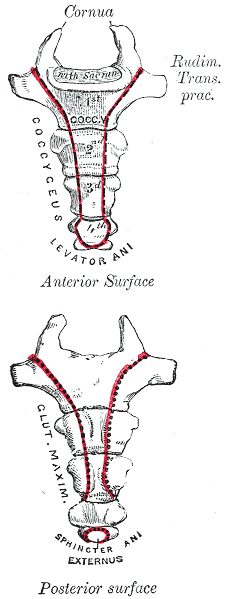
CÓCCIX
Es un hueso corto, impar, central y simétrico, compuesto por cuatro o cinco piezas soldadas (vértebras coccígeas) en forma de triángulo, con base, vértice, dos caras laterales y dos bordes. Se encuentra debajo del sacro, con el cual se articula y al que continúa, formando la última pieza ósea de la columna vertebral.

SACRO
Ess un hueso corto, impar, central y simétrico, oblicuo, compuesto por cinco piezas soldadas (vértebras sacras) en forma de pirámide cuadrangular, con una base, un vértice y cuatro caras, anterior, posterior y laterales. Sus alas sacras en las zonas laterales, se unen con las palas ciáticas de la pelvis.
Se encuentra debajo de la vértebra L5 y encima del coxis y entre los huesos coxales, con todos los cuales se articula. Contribuye a formar la columna vertebral y la pelvis. Su función principal es transmitir el peso del cuerpo a la cintura pélvica.
El borde anterior de S1 es sobresaliente y se denomina promontorio sacro. El vértice se articula con el cóccix. El orificio vertebral del sacro se denomina conducto sacro. Contiene las raíces nerviosas de la cola de caballo (raíces de nervios espinales situados debajo de L1). En las caras pélvicas y dorsal del sacro aparecen 4 pares de orificios sacros a través de los cuales emergen ramos dorsales y ventrales de los nervios espinales.
En él se insertan los músculos:
Ilíaco en la base
Piramidal en la cara anterior
Isquiococcígeo en los tramos laterales
En la cara posterior: gran dorsal, dorsal largo, sacrolumbar, tranverso espinoso, glúteo mayor.
Se encuentra debajo de la vértebra L5 y encima del coxis y entre los huesos coxales, con todos los cuales se articula. Contribuye a formar la columna vertebral y la pelvis. Su función principal es transmitir el peso del cuerpo a la cintura pélvica.
El borde anterior de S1 es sobresaliente y se denomina promontorio sacro. El vértice se articula con el cóccix. El orificio vertebral del sacro se denomina conducto sacro. Contiene las raíces nerviosas de la cola de caballo (raíces de nervios espinales situados debajo de L1). En las caras pélvicas y dorsal del sacro aparecen 4 pares de orificios sacros a través de los cuales emergen ramos dorsales y ventrales de los nervios espinales.
En él se insertan los músculos:
Ilíaco en la base
Piramidal en la cara anterior
Isquiococcígeo en los tramos laterales
En la cara posterior: gran dorsal, dorsal largo, sacrolumbar, tranverso espinoso, glúteo mayor.

VERTEBRAS LUMBARES
Son los segmentos más macizos de la columna vertebral, tanto más voluminosas son en cuanto más abajo esté situada en la columna lumbar. El disco intervertebral es espeso, ocupando un tercio del cuerpo vertebral, lo que constituye un factor de movilidad. Se caracterizan por la ausencia del foramen transversal —parte de las apófisis trasnversas— así como por la ausencia de facetas articulares a cada lado del cuerpo de la vertebra. Las vértebras lumbares están situadas en la región lumbar, entre las vértebras torácicas y el hueso sacro.
VERTEBRA TORAXICAS
Las vértebras torácicas o vértebras dorsales son las doce vértebras de la parte central de la columna vertebral. Están a continuación de las cervicales y son más gruesas y menos móviles que éstas. A ellas les continúan las vértebras lumbares. Al proceder de la primera vértebra torácica hasta la duodécima, cada una es más voluminosa que la anterior. El tamaño, la forma y el número de las vértebras de otros animales vertebrados varía, por ejemplo, los condrictios, como los tiburones y las rayas, tienen un esqueleto cartilaginoso. La rotura del disco intervertebral es más frecuente en las regiones torácicas y sacras, bien sea por una lesión o por un proceso inflamatorio.

VERTEBRAS CERVICALES
Las vértebras cervicales son las que se sitúan en el cuello permitiendo su movilidad, entre el cráneo con el cual soporta su peso y las vértebras dorsales. Son siete las vértebras cervicales, y se denominan C1, C2, C3, C4, C5, C6 y C7.
Durante la flexión lo hacen en 40°, mientras que en extensión 75°.
Poseen foramenes transversos, lugar donde pasa la vena y arteria vertebral.
Las dos primeras vértebras cervicales tienen una morfología especial, por lo tanto se denominan atípicas y sus nombres son respectivamente atlas y axis.
La séptima cervical también se llama vértebra prominente, por la mayor longitud de su apófisis espinosa.
La vértebra cervical está conformada por las siguientes partes:
Cuerpo: es alargado tranversalmente. Presenta las siguientes caras: cara superior, cara inferior, cara anterior, cara posterior, cara lateral.
Agujero vertebral: es triangular y de base anterior ancha.
Apófisis tranversa: presenta en sus haces un agujero denominado agujero tranverso por donde pasa la arteria vertebral.
Apófisis articular: es plana y oblicua, se disponen casi horizontalmente.
Apófisis espinosa: corta y bifurcada, el vértice puede estar inclinado hacia la derecha o a la izquierda.
Durante la flexión lo hacen en 40°, mientras que en extensión 75°.
Poseen foramenes transversos, lugar donde pasa la vena y arteria vertebral.
Las dos primeras vértebras cervicales tienen una morfología especial, por lo tanto se denominan atípicas y sus nombres son respectivamente atlas y axis.
La séptima cervical también se llama vértebra prominente, por la mayor longitud de su apófisis espinosa.
La vértebra cervical está conformada por las siguientes partes:
Cuerpo: es alargado tranversalmente. Presenta las siguientes caras: cara superior, cara inferior, cara anterior, cara posterior, cara lateral.
Agujero vertebral: es triangular y de base anterior ancha.
Apófisis tranversa: presenta en sus haces un agujero denominado agujero tranverso por donde pasa la arteria vertebral.
Apófisis articular: es plana y oblicua, se disponen casi horizontalmente.
Apófisis espinosa: corta y bifurcada, el vértice puede estar inclinado hacia la derecha o a la izquierda.

ESFENOIDES
El hueso esfenoides es un hueso impar (debido a la articulación sínfisis que está entre las alas menores) situado en la parte media de la base del cráneo que forma parte de la estructura interna profunda de la cara, de las (fosas nasales) y del propio cráneo. En él se encuentra la silla turca donde se aloja la hipófisis.
Se encuentra entre la porción horizontal del frontal, la porción basilar del occipital, y las porciones escamosa y petrosa del temporal.
Presenta un cuerpo, central, y seis prolongaciones laterales: dos alas mayores, dos alas menores y dos apófisis pterigoides.
Se encuentra entre la porción horizontal del frontal, la porción basilar del occipital, y las porciones escamosa y petrosa del temporal.
Presenta un cuerpo, central, y seis prolongaciones laterales: dos alas mayores, dos alas menores y dos apófisis pterigoides.

OCCIPITAL
El hueso occipital es el hueso impar del cráneo que constituye el límite posterior de la cabeza y la mitad de su base. En él se pueden distinguir las siguientes porciones:
Porción Escamosa
Porción Condilar lateral izquierda
Porción Condilar lateral derecha
Porción Basilar
Estas partes se disponen entorno al agujero occipital o foramen magnum, donde se encuentra la parte inferior del bulbo raquídeo, vasos y nervios.
Porción Escamosa
Porción Escamosa
Porción Condilar lateral izquierda
Porción Condilar lateral derecha
Porción Basilar
Estas partes se disponen entorno al agujero occipital o foramen magnum, donde se encuentra la parte inferior del bulbo raquídeo, vasos y nervios.
Porción Escamosa
Hay una a cada lado. Se articula con los huesos parietales a través de la sutura lambdoidea, y con las apófisis mastoides de cada hueso temporal. En su zona media presenta la protuberancia occipital, de la que parten surcos y crestas que dan lugar a las fosas: Dos fosas craneales o superiores, que alojan a los lóbulos occipitales del cerebro, y dos fosas cerebelosas o inferiores, que alojan a los hemisferios cerebelosos.
Porciones Condilares
Forman los bordes laterales del agujero occipital. Su parte anterior se relaciona con el borde posterior del peñasco del temporal. Lateralmente forman la zona posteromedial del agujero rasgado posterior o foramen yugular. En la cara inferior de las porciones condilares están los cóndilos occipitales que se articulan con las caras articulares superiores del Atlas (primera vértebra cervical).
Porción Basilar
Por delante del agujero occipital. Se dirige hacia arriba para unirse con el esfenoides. Hasta los veinte años, más o menos, esta unión se realiza mediante un cartílago que se va osificando con la edad. En el adulto ya no encontramos solución de continuidad entre ambas estructuras. La unión entre la porción basilar del occipital y la lámina cuadrangular del esfenoides se denomina Clivus o Canal Basilar.
Articulaciones
El hueso occipital se articula con seis huesos:
Por delante con el esfenoides
Por arriba con los dos parietales
A los lados con los dos temporales
Por abajo con el atlas.
El hueso temporal, hueso del cráneo así llamado porque está situado en la región de este nombre, es un hueso par, irregular, neumático, situado en la parte lateral, media e inferior del cráneo. Contiene en su espesor el órgano vestibulococlear.
Su forma varía según las edad, en el feto y recién nacido se pueden distinguir tres porciones diferentes:
Porción Escamosa
Porción Timpánica
Porción Petrosa
En el adulto estas tres porciones se unen mediante una sinostosis para formar un hueso único. Estas tres piezas, al soldarse unas con otras, en su desarrollo, originan una serie de suturas más o menos visibles y permanentes. Debido a esta fusión sólo la concha conserva casi los mismos limites primitivos, las otras dos porciones cambian su disposición primordial, quedando de la siguiente manera:
Porción escamosa
Porción mastoidea(en el feto es la parte externa de la porción petrosa)
Porción petrosa (en el feto es la parte interna de la porción petrosa y la porción timpánica)
Su forma varía según las edad, en el feto y recién nacido se pueden distinguir tres porciones diferentes:
Porción Escamosa
Porción Timpánica
Porción Petrosa
En el adulto estas tres porciones se unen mediante una sinostosis para formar un hueso único. Estas tres piezas, al soldarse unas con otras, en su desarrollo, originan una serie de suturas más o menos visibles y permanentes. Debido a esta fusión sólo la concha conserva casi los mismos limites primitivos, las otras dos porciones cambian su disposición primordial, quedando de la siguiente manera:
Porción escamosa
Porción mastoidea(en el feto es la parte externa de la porción petrosa)
Porción petrosa (en el feto es la parte interna de la porción petrosa y la porción timpánica)

PARIETAL
El hueso parietal es un hueso del cráneo, plano, par, de forma cuadrilátera, con dos caras, interna (endocraneal) y externa (exocraneal), y cuatro bordes con sus respectivos ángulos.
Se encuentra cubriendo la porción superior y lateral del cráneo, por detrás del frontal, por delante del occipital y montado sobre el temporal y el esfenoides. Ambos huesos parietales se articulan, a través de una línea media: la sutura sagital.
El término parietal significa de la pared.
Se encuentra cubriendo la porción superior y lateral del cráneo, por detrás del frontal, por delante del occipital y montado sobre el temporal y el esfenoides. Ambos huesos parietales se articulan, a través de una línea media: la sutura sagital.
El término parietal significa de la pared.

FRONTAL
El hueso frontal se encuentra en la parte anterosuperior del cráneo por delante de los huesos
parietales y un poco por arriba del esfenoides, y montado sobre el etmoides, y el macizo facial. El hueso frontal ocupa la superficie de la cara que se corresponde con la frente y la prominencia cubierta por las cejas.
REGIONES
El hueso frontal presenta dos porciones:
una porción vertical y superior, regularmente convexa que suele recibir el nombre de escama frontal y forma parte de la bóveda craneal; y
una porción horizontal e inferior, que constituye parte de la base del cráneo (piso etmoido-frontal), parte del techo de las órbitas y parte de los senos etmoidofrontales (cavidades pneumáticas paranasales).
Visto en conjunto, el hueso frontal presenta dos caras y un borde. Una cara es posterior y cóncava: la cara endocraneal o cerebral; la otra cara es anterior, convexa hacia adelante: es la superficie exocraneal o cara cutánea. Ambas caras están separadas por un borde circunferencial o borde supraorbital.

martes, 31 de agosto de 2010
PAINT
Paint fue desarrollado en el año 1982 por la recien creada microsoft. paint ha acompañado al sistema operativo microsoft windows desde la version 1.0 siendo un programa basico, se incluye en las nuevas versiones de este sistema. desde los comienzos del paint los niñosn fueron los primeros en utilizarlo, es por ello que actualmente se utiliza este sistema para la enseñanza basicas de las escuelas.
VERSIONES INICIALES DE PAINT
La primera version de paint se introdujo en la primera version de windows , windows 1.0 mas tarde fue rebautizado a paint brush en windows 3.0 pero fue cambiado el nombre a paint en windows 95 posteriores. Esta version solo admite los formatos de archivo MSP y BMP. El primero ya no es compatible con las versiones mas recientes de paint, junto con PCX y RLE. las versiones anteriores no pueden abrir ni editar archivos PNG y puede solo abrir archivos GIF, JPEG y TIFF con un filtro de graficos para el tipo de archivo.
WINDOWS 95 A WINDOWS XP
En windows 95, se introdujo una nueva version de paint. los mismos iconos y paleta de colores siguieron utilizandose en windows XP. La version de paint incluida en windows 95 y windows NT 4.0 permite guardar y abrir un conjunto personalizado grupos de colores conocidos como paletas de colores mediante las opciones guardar colores y cargar colores desde el menu colores. Esta funcionalidad funcionaba correctamente solo si la profundidad de color de imagenes era de 16 bits por pixel.
En las versiones de paint para windows 98, windows 2000 y windows millenium edition, las inagenes podian guardarse en formatos JPEG Y GIF, si eran necesarios filtros graficos, estos se instalaban automaticamente por otra aplicacion de microsoft, como microsoft office o photoDraw de microsoft.
WINDOWS VISTA
En windows vista se han cambiado los iconos de barra de herramientas y los colores de las paletas de colores. A si mismo, se ha agregado un mayor numero de niveles de deshacer, pasando a ser 10 veces, un control deslizante de zoom. Esta version guarda los archivos en formato JPG de forma predeterminada, que puede afectar la calidad general de una imagen, especialmente despues de multiples guardados del archivo debido a su metodo.
WINDOWS 7
En windows 7 la version de paint hace uso de la interfaz ribbon. Ademas, cuenta con pinceles artisticos compuestos por diferentes tono de gris y transparencia para dar un resultado mas realista.
CARACTERISTICAS DE PAINT
Las versiones recientes de paint permiten al usuario elegir hasta tres colores a la vez: el color primario, color secundario y tercer color. el programa viene con las opciones en su caja de herramientas.
- Seleccion libre
- Seleccionar
- Borrador/borra color
- Rellenar
- Cuentagotas
- Zoom
- Lapiz
- Pincel
- Spray
- Texto
- Linea
- Curva
- Rectangulo
- Poligono
- Elipse
- Rectangulo sin esquinas.
lunes, 30 de agosto de 2010
CÓMO CREAR UN SCROLL DE TEXTO SENCILLO CON FLASH.
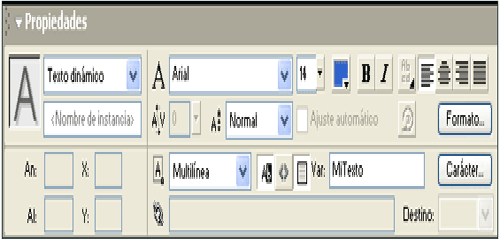
Vamos a crear un scroll de texto de la forma más sencilla que hay. Ya será cosa vuestra hacerlo estéticamente más llamativo o complicarlo más. Abrimos una nueva película de Flash y vamos a usar una única capa. Con la herramienta de texto Creamos un campo de texto del tamaño que queramos y le damos las siguientes propiedades:

Estas propiedades son: Campo de texto tipo dinámico, multilínea para que el texto pueda ocupar más de una línea, creamos la variable "Mi Texto" que es donde, usando ActionScript, meteremos el texto del scroll. En cuanto al tipo de fuente, tamaño y color, he puesto una letra Arial, a 14 px y de color azul, vosotros poner lo que queráis. Y por último tenemos estos tres botones: El primero quiere decir que el texto podrá ser seleccionado por el usuario, el segundo, que el texto leerá el formato HTML, es decir, podremos poner etiquetas de HTML, y el tercero es que el campo de texto tendrá un marco alrededor. Ahora vamos a crear 2 botones, para mover el texto hacia arriba y hacia abajo. Podéis crear los botones como os apetezca, para este ejemplo, hemos usado unos de los que vienen en la biblioteca de archivos comunes de Flash MX (ventana>biblioteca comunes>botones>circle buttons>menú): 
Como veis, el botón de abajo, está invertido; para los que estéis muy verdes en flash, os diré que para darle la vuelta, aunque hay varias maneras, la más sencilla sería seleccionar el botón y modificar>transformar>voltear verticalmente, y listo. Bien, la parte del diseño, (lo más sencillo posible), ya está terminada, ahora vamos a ver el código que necesitamos. Empecemos por el código de los botones; seleccionamos el botón de arriba, hacemos click derecho sobre él y le damos a "acciones", se nos abrirá el cuadro de código, y metemos el siguiente: on (press) { MiTexto.scroll -= 1; } Y en el botón de abajo ponemos: on (press) { MiTexto.scroll += 1; } Estos códigos, lo que le dicen a flash es que cuando se presione el botón, a Mi Texto, que es la variable que nos creamos para el texto anteriormente, en la propiedad scroll que ya viene definida en ActionScript, le restamos (para subir), o le sumamos (para bajar), una unidad a lo que ya teníamos. Por último, nos queda meter el texto en el scroll, seleccionamos el primer y único fotograma que tenemos, damos click derecho sobre él y nos vamos a 'acciones', y ponemos: 
Stop (); Mi Texto = "El texto que quieras."; El código es muy simple, sencillamente, le ponemos de entrada un stop, por una razón, cada vez que se lea este fotograma, se ejecutará este código, como solo debe ejecutarse una vez, (de lo contrario el texto no pararía de cargarse en el scroll), le ponemos un stop y la película se detendrá. A continuación cargamos el texto metiéndolo en la variable Mi Texto que nos creamos al crear el campo de texto dinámico. Ojo con un error muy estúpido que nos puede dar algún dolor de cabeza si somos novatos; para cargar el texto, la estructura es la siguiente: variable = "texto"; como veis, el texto va entre comillas, de modo que el texto que pongamos no podrá tener nada entre comillas, es decir, esto: variable = "aquí va el "texto" que quiero poner"; nos daría error. En este caso, por ser un texto tan corto se ve fácil, pero lo más lógico es que el texto lo copiáramos y pegáramos, tener en cuenta que no puede haber comillas intercaladas. Y otra cosa que no puede haber son intros o saltos de línea. Son las únicas cosas a tener en cuenta en este tipo de scroll.
ESTA INFORMACION FUE ESTRAIDA DE LA PAGINA
CÓMO SE PUEDEN USAR LAS MÁSCARAS PARA OBTENER UNA ANIMACIÓN WEB.
Las Máscaras es un efecto utilizado frecuentemente en páginas web que contienen películas Flash. Dicho efecto consiste en ocultar objetos que se encuentren en el escenario de Flash, y mostrarlos poco a poco, por algún objeto que tenga una interpolación de movimiento o cualquier otro efecto que sea producto de tu imaginación. La máscara no es solamente para ocultar objetos completamente, un ejemplo podría ser mostrar los objetos color gris y que un objeto con interpolación de movimiento los muestre de otro color cuando pase sobre ellos. Para tener todo más claro, hagamos un ejemplo fácil: 1- En Flash, en la escena 1, toma la herramienta de texto (A) y escribe lo que desees, utiliza un tamaño de fuente grande para que el texto abarque gran parte del escenario...2- Dirígete al fotograma (frame) numero 60 de la "capa 1", haz un click sobre él, y presiona F6, para que el tiempo de duración de la película sea más prolongado.3- Crea otra capa (capa 2), después toma la "herramienta óvalo" y dibuja un óvalo:-)4- Haz click derecho sobre el nombre de la "capa 2" y en el menú que se desplegará, selecciona la opción "Máscara" (Mask)5- Ahora dirígete al fotograma número 1 de la "capa 2" (es donde está el óvalo), haz click derecho, y después haz click en la opción "Crear interpolación de movimiento".6- Finalmente haz click en el fotograma número 60 de la "capa 2" y presiona la tecla F6 y mueve el óvalo como tú quieras, eres un Flasher, así que debes tener mucha imaginación.Nuestra línea del tiempo tendría que ser parecida a la siguiente imagen: 
CÓMO CAMBIAR LA FORMA FÍSICA DE UN OBJETO EN EL ESCENARIO DE FLASH.
La interpolación de formas, consiste en hacer que un objeto en el escenario de Flash cambie su forma física. Por ejemplo, podemos hacer que un círculo se transforme en un rectángulo. Para realizar una interpolación de formas, tenemos que hacer uso de "Fotogramas clave vacíos", ya que éste nos permite crear un vacío en la línea del tiempo, el cual nos permitirá crear otras formas u objetos. Para este capítulo, haremos un ejemplo simple, comencemos: 1- Arriba en la parte izquierda del escenario, dibuja 3 rectángulos con la herramienta "Rectángulo"(Rectagle tool). En la línea del tiempo, podrás observar que estamos haciendo uso del fotograma 1, de la capa 1. 2- Haz click en el fotograma 4, después presiona la tecla F6, para crear fotogramas claves. 3- Después haz click en el fotograma 17 y presiona la tecla F7 para crear un fotograma clave vacío. Observa la línea del tiempo, y verás que la cabeza lectora está sobre un fotograma que no contiene nada; es exactamente en ese fotograma vacío en donde crearemos la imagen en la que se transformarán los rectángulos anteriormente dibujados. 4- Click en la "Herramienta de texto" del panel de herramientas y en la parte derecha de abajo del escenario, escribe la palabra "WEB", después haz click en la "Herramienta Flecha", con el texto seleccionado, haz la siguiente combinación de teclas: CTRL + B, dos veces. La combinación de teclas CTRL + B, hará que el texto se separe, para que Flash interprete cada letra como una imagen individual, de lo contrario Flash interpretará a la palabra "WEB" como una sola imagen y la interpolación de formas no funcionará. 5- Ahora dirígete al fotograma 30 y presiona F6 para alargar el tiempo de duración de los objetos en la línea del tiempo. 6- Regresa al fotograma 4, click sobre él, y ve hacia el panel de "Propiedades" que normalmente está ubicado en la parte de abajo del entorno de Flash, (si no lo puedes visualizar ve al menú principal, click en Ventana>Propiedades); en el mencionado panel existe una opción llamada "Interpolación"(Tween), puedes desplegar el combo de opciones y elige la opción "Forma"(shape). Puedes ver que en la línea del tiempo de la capa 1, aparece el color verde junto con una flecha que debe extenderse desde el fotograma 4 hasta el 17; es ahí exactamente donde se realiz
a la interpolación de formas; como muestra la siguiente imagen:
EXPLICACIÓN PASO A PASO SOBRE LA CREACIÓN DE BOTONES EN EL PROGRAMA FLASH.
En este capítulo aprenderemos a crear botones y cómo enlazarlos con nuestros archivos o con otras páginas web, que no estén en nuestro servidor. Flash, nos permite crear botones personalizados, de manera muy rápida; a la vez nos ayuda a darle más vida a nuestras páginas web; en pocas palabras, nos ayuda a hacer más atractivo nuestro sitio y lógicamente eso es lo que queremos para aumentar el número de visitas a nuestro website. Por medio de lenguajes de programación (por ejemplo Javascript), también podríamos crear botones, pero sería un poco más complicado; además no podríamos crear exactamente los mismos efectos que podemos hacer con Flash. Empecemos: 1- Primero crearemos un nuevo símbolo, haciendo la siguiente combinación de teclas: ALT+F8. Aparecerá el siguiente cuadro:
2- En Nombre (Name), escribe "botón 1", en Comportamiento (Behavior) selecciona la opción Botón (Button), finalmente haz click en Aceptar (OK). Automáticamente, seremos enviado desde la Escena 1 al escenario del símbolo "botón 1"; ahí es donde crearemos un botón que será incluido en nuestra biblioteca. El escenario únicamente para la creación de botones, será parecido a la siguiente imagen:
Mira hacia la línea del tiempo (Timeline), como puedes notarlo es diferente a la línea del tiempo de la Escena 1. La línea del tiempo, del escenario para crear botones es parecida a la siguiente imagen: 
Expliquemos el gráfico anterior: Debemos entender que Reposo, Sobre, Presionado y Zona activa son los cuatro estados de un botón. Veamos a continuación, qué representa cada estado. Reposo: es cuando el mouse no está colocado sobre nuestro botón o no se ha hecho click sobre él. Sobre: es cuando el mouse está colocado sobre el botón, pero aún no se ha hecho click sobre él. Presionado: lógicamente, es cuando haces click sobre el botón. Zona Activa: su mismo nombre lo indica, es cuando el botón está activo. Continuemos con la creación de nuestro "botón 1". La cabeza lectora, en la línea del tiempo tiene que estar señalando el estado de Reposo. 4- Haz click sobre la Herramienta de Rectángulo (Rectangle Tool), que se encuentra en el Panel de Herramientas. 5- Dibuja un rectángulo en el centro del área de trabajo, y ponle el color azul. 6- Después presiona la tecla F6; esto hará que la cabeza lectora en la línea del tiempo pase al estado Sobre. Como podrás notarlo, el botón se copia, así que no necesitarás hacer un nuevo dibujo. 7- Aún estamos en el estado Sobre, si no tienes seleccionado el botón, hazlo (con la Herramienta Flecha y haz doble click sobre nuestro dibujo), luego dirígete a Color de Relleno que se encuentra en la sección colores del Panel de Herramientas, y escoge el color rojo, como se muestra a continuación: 
8- Después presiona nuevamente la tecla F6, para que la cabeza lectora pase al estado Presionado, y cambia el color de relleno de la misma forma que lo hicimos en el paso 7; y escoge un color verde. Finalmente presiona por última vez F6 para pasar al estado Zona activa, esto hará que se copie el botón. Para este último estado, no es realmente necesario cambiar el color de fondo. Con los colores que hemos aplicado, haremos que el botón cambie de color, cuando se lleven a cabo los Estados de los botones anteriormente descritos. Nuestro botón ha sido creado, así que puedes volver a la Escena 1, abre la biblioteca y verás que ahí está el símbolo llamado "botón 1", podrás arrastrarlo al escenario las veces que quieras para hacer varias copias de él. Toma la Herramienta de Texto (A), y escribe lo que desees, después coloca el texto sobre el botón creado; para probar la película haz la tradicional combinación de teclas CTRL + Enter. Si después quieres ver la película en tu explorador de internet, únicamente presiona las teclas CTRL + F12.
UN PEQUEÑO TRUCO PARA CONSEGUIR EL CÓDIGO NECESARIO PARA INCRUSTAR UNA PELÍCULA FLASH DENTRO DE UNA PÁGINA WEB.
Colocar películas Flash en nuestros archivos html, asp, php, etc; podría ser una de las principales preguntas que hacemos, cuando empezamos a conocer este grandioso programa, y hacerlo es más sencillo de lo que parece.
Antes debemos tener en cuenta que debemos seguir algunas reglas para que todo funcione correctamente. Cuando creamos una película con Flash, este genera un archivo con extensión ".fla", este nos permite crear la película y modificarla. Otro archivo que se genera es el que tiene la extensión ".swf", este se compone en el momento que probamos la película, y nos ayuda a ver el resultado de las creaciones y modificaciones de los archivos ".fla".
Finalmente podemos generar un archivo "html", que se compone cuando publicamos nuestras películas y nos ayuda a tener una idea más clara de cómo se verán en la web.
Cuando tu película Flash esté terminada, guardada y probada (CTRL+Enter), debes publicarla (CTRL + F12).
En el menú principal de nuestro explorador, debemos hacer click en "Ver", después click en "Código fuente", esto hace que se ejecute el "Bloc de notas", el cual nos mostrara el código html de las películas.
Dentro del contenido del Bloc de notas, debes buscar las etiquetas
copia el contenido que se encuentra entre las esas etiquetas (lógicamente debes incluir esas etiquetas) y finalmente pégalo en tus archivos.
Eso es todo, pero recuerda que, de seguir este truco y si no editas la etiqueta
Antes debemos tener en cuenta que debemos seguir algunas reglas para que todo funcione correctamente. Cuando creamos una película con Flash, este genera un archivo con extensión ".fla", este nos permite crear la película y modificarla. Otro archivo que se genera es el que tiene la extensión ".swf", este se compone en el momento que probamos la película, y nos ayuda a ver el resultado de las creaciones y modificaciones de los archivos ".fla".
Finalmente podemos generar un archivo "html", que se compone cuando publicamos nuestras películas y nos ayuda a tener una idea más clara de cómo se verán en la web.
Cuando tu película Flash esté terminada, guardada y probada (CTRL+Enter), debes publicarla (CTRL + F12).
En el menú principal de nuestro explorador, debemos hacer click en "Ver", después click en "Código fuente", esto hace que se ejecute el "Bloc de notas", el cual nos mostrara el código html de las películas.
Dentro del contenido del Bloc de notas, debes buscar las etiquetas
copia el contenido que se encuentra entre las esas etiquetas (lógicamente debes incluir esas etiquetas) y finalmente pégalo en tus archivos.
Eso es todo, pero recuerda que, de seguir este truco y si no editas la etiqueta
USO DE BIBLIOTECAS. CONCEPTO DE SIMBOLO Y OCURRENCIA.
El concepto de capa y fotograma y subrayamos la necesidad de utilizarlos inteligentemente. Otro elemento de Flash que necesita una gestión lo más sabia posible es la biblioteca. Como dijimos previamente, Flash permite la optimización del espacio ocupado por la animación, o lo que es lo mismo, del tiempo que el usuario tarda en cargarla. Uno de los elementos que contribuye a ello es las denominadas bibliotecas. Una biblioteca no es más que un almacén de objetos (gráficos o sonidos) que podrán ser utilizados en una misma animación en una o más ocasiones. Dependiendo del rango que presente esta biblioteca, ésta puede ser propia a la animación, compartida por varias animaciones, o bien permanente (empleada por la totalidad de animaciones). Cada uno de los elementos que constituyen una biblioteca son denominados símbolos. Como hemos dicho, estos elementos podrán ser utilizados en nuestra animación cuantas veces lo deseemos. No obstante, cada una de estas utilizaciones no es llamada símbolo, sino ocurrencia. Por lo tanto, una ocurrencia es cada una de las ocasiones en las que un símbolo almacenado en nuestra biblioteca es utilizado en nuestra animación. Cambiando las propiedades de un símbolo de la biblioteca, cambiamos todas cada una de las ocurrencias que aparecen en la animación. Contrariamente, la modificación de una ocurrencia no altera al símbolo de la biblioteca ni a las otras ocurrencias de la animación. Como podemos observar, el uso de las bibliotecas no solo nos ayuda a aligerar el archivo, sino que nos permite una creación, edición y borrado rápidos de cada una de las ocurrencias. En capítulos posteriores abordaremos con más detalle la gestión de bibliotecas símbolos y ocurrencias. Pasaremos a continuación a la aplicación de lo aprendido a partir de la creación de una animación.
FLASH CLASES Y OBJETOS
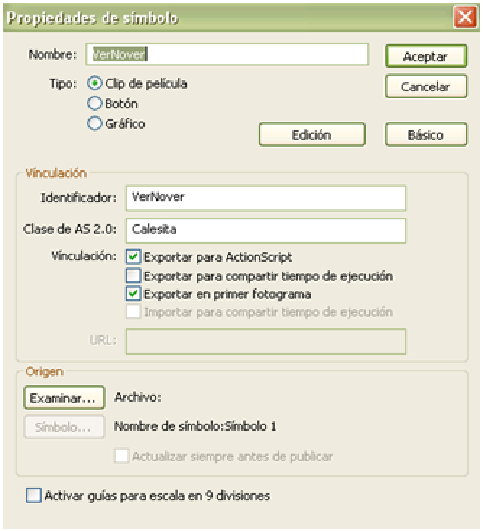
Con las herramientas de dibujo de FLASH hice este ciprés. Lo convertí en clip de película: seleccionar -->modificar-->convertir en símbolo-->clip de película Le puse por nombre cipres.Sin embargo sigue siendo una clase común de clip. Está en la biblioteca como están en nuestra mente cualquier clase general como europeo, americano, álamo, sauce. Si lo traigo al escenario, ha nacido. Es un objeto que ocupa un lugar en el espacio y ya tiene precisas sus coordenadas x, y. Pero en cuanto a su naturaleza de clip de película solamente se diferencia de otro clip por su forma. Y no puede hacer nada distinto a cualquier otro clip. Por ejemplo: Si quiero arrastrarlo con el ratón tendré que programarlo en su propio panel de acciones o en el fotograma de la línea del tiempo, o agregando un botón La palabra clave extends La palabra clave extends nos permite extender, ampliar una clase con otras ya definidas en FLASH. Dentro de la clase métodos de MovieClipentre otras subclases están definidas la clase startDrag y la clase stopDrag Y la palabra extends nos permite definir una nueva clase, ampliando la clase MovieClip de modo que lleve dentro de sí, la capacidad de responder a las funciones de startDrag y stopDrag. Para hacer esto, debemos escribir un script directamente en un archivo ActionScript Archivo -->Nuevo-->ArchivoActionScript y lo guardas en la misma Carpeta donde guardas el archivo .fla El nombre del archivo debe ser exactamente el mismo que la clase. Si es Arrastre.as, la clase es Arrastre y no arrastre (con la inicial en minúscula) Numeré y separé las partes del script para explicarlos mejor. Se nos ocurrió el nombre Arrastre para esta sub clase, así que en el renglón 1 en la sintaxis de Flash dice: 1 class Arrastre extends MovieClip { 2 function Arrastre() { 3 onPress=Arrastrar; 4 onRelease=Soltar; 5 } 6 private function Arrastrar():Void{ 7 this.startDrag(); 8 } 9 private function Soltar():Void{ 10 this.stopDrag(); 11 } 12 } Esta clase se llama Arrastre y amplía la clase MovieClip. La palabra extends significa que si bien se trata de una ampliación no estamos inventando nada nuevo, sino que estamos construyendo con clases ya definidas en el sistema de FLASH. Volvemos a la sintaxis de la línea 1 que abre la llave que se cierra en la línea 12. class Arrastre extends MovieClip { class Arrastre nos dice que se define una nueva clase extends MovieClip aclara que es una subclase de la clase MovieClip y que por lo tanto hereda todo lo que en ella está definido. Extends crea la relación de subordinación entre las dos clases A continuación hay que escribir una función que tenga el mismo nombre que la clase y que explicite con claridad de que se trata esta subclase. Se trata de una subclase de MovieClip que atiende a las órdenes de Arrastrar y Soltar. Esos nombres también los elegimos nosotros y lo decimos en las líneas 2, 3, 4 y 5. 2 function Arrastre () { 3 onPress=Arrastrar; 4 onRelease=Soltar; 5 } La subclase Arrastre quedó definida. A la presión del mouse Arrastrar y cuando se levanta la presión Soltar Pero ahora hay que explicar que quieren decir exactamente esas dos palabras nuevas 6 private function Arrastrar ():Void{ 7 this.startDrag(); 8 } Creamos una función privada para esta clase de clip que no retorna ningún valor. Por eso Void (por ejemplo no devuelve una string, o un número) Simplemente ordena para éste clip que se está presionando (this) la función ya definida startDrag() Y en las líneas 9,10 y 11 definimos la función para Soltar. Ahora tenemos que hacer que el clip cipres que tenemos en biblioteca posea la clase Arrastre que hemos definido. Dentro de la biblioteca seleccionas el clip y pulsas Propiedades con el botón derecho del ratón. Si no aparece un cuadro grande como el que ves pulsa Avanzado. Exporta para ActionScript, y en Clase de ActinScript 2.0 escribe Arrastre Si todo está como en la figura, pulsas aceptar. Ahora trae al escenario unos cuantos ciprés grabas y corres el programa para probar si puedes arrastrarlos. En esta aplicación dibujo.fla participan de la clase arrastre cada una de las piezas que forman la casa y también el árbol que está detrás de ella. Como ejercicio crea otro clip y luego en biblioteca le puedes agregar pulsando Propiedades su participación en esta nueva clase que ya la has puesto como archivo Arrastre.as en tu carpeta.
También hemos creado otra clase de este mismo tipo que nombramos Calesita A ella pertenecen, el clip Flores que ves como pastito, el clip sauce y el clip VerNover que es el texto de entrada. Clip Calesita Aquí tienes el script Calesita.as Por supuesto tienes que crearlo haciendo Archivo -->Nuevo-->ArchivoActionScript copiarlo tal cual está ahí y guardarlo en la misma carpeta. La funciones que definen a la clase Calesita son Clic y Soltar La clase Clic se define con las funciones del sistema start Drag que usamos en la anterior y nextFrame que nos interesa especialmente porque vamos a hacer MovieClips de varios fotogramas. La función Soltar es la misma que ya definimos en la clase Arrastre class Calesita extends MovieClip { function Calesita() { onPress=Clic; onRelease=Soltar; } private function Clic(clip):Void{ this.nextFrame(); this.startDrag(); } private function Soltar():Void{ this.stopDrag(); } }
CLIP VERONOVER
Aquí tienes el clip editado y en el primer fotograma. La acción del fotograma es stop (); Tiene dos gráficos: El texto: "Ver/ocultar este texto" Y debajo el texto largo. El primer texto mide 156 x 20 y por eso lo colocamos en -78 para x y en -10 para y. El segundo texto, debajo y más o menos que su mitad coincida con la del primero. En el segundo fotograma la acción es stop (); y ponemos solamente el gráfico chico. En el último fotograma no ponemos ningún gráfico y su acción es: gotoAndStop
(1)
Y así logramos el efecto calesita de girar y volver al primer fotograma. No olvides, lo que explicamos en el comentario anterior: Hay que exportarlo para ActionScript y escribir la nueva clase en la ventanita correspondiente. Los otros clip no necesitan explicación. Lo importante es que todos los fotogramas llevan la acción stop (); menos el último que debe mandar al primero. GotoAndStop (1);
Suscribirse a:
Entradas (Atom)